01连接
连接 Teable
先在 Teable 创建个人访问令牌,再到“Teable 与令牌”中验证并保存。查看图文步骤 →
连接你的 Teable,让 AI 理解多张表之间的关系,生成可以持续刷新的数据大盘。整个过程只需要三步。
首次配置大约需要 3 分钟。完成后,可以直接通过对话创建和修改大盘。
先在 Teable 创建个人访问令牌,再到“Teable 与令牌”中验证并保存。查看图文步骤 →
把远程 MCP 地址和门户令牌配置到智能体,无需下载或运行本地程序。
指定表格、指标和维度。AI 会确认关联方式,再创建可刷新的大盘。
先在 Teable 创建令牌,再回到数据大盘绑定。跟着下面的步骤操作即可。
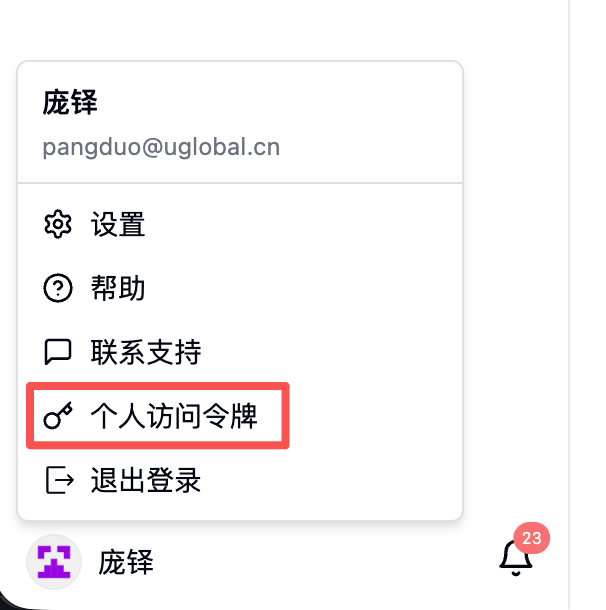
登录存放数据的 Teable,点击页面底部的个人头像(按你当前界面所在位置),在弹出的菜单中选择 “个人访问令牌”。
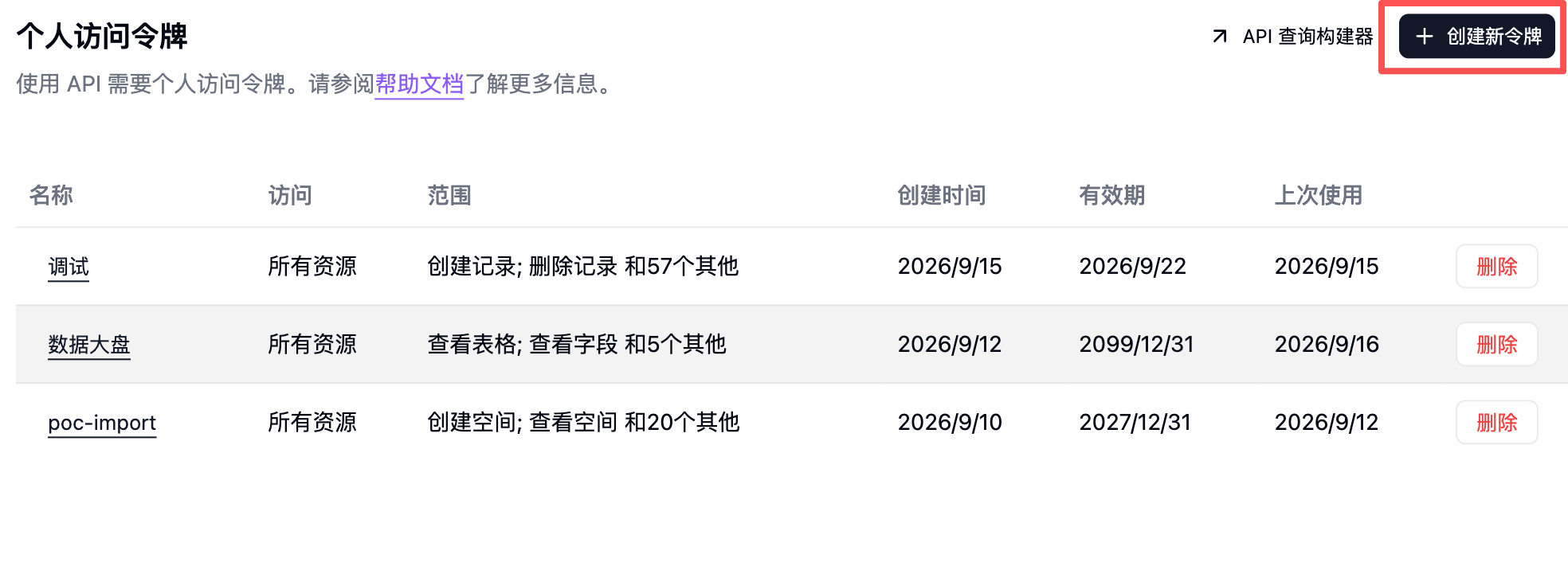
进入令牌列表后,点击右上角的 “+ 创建新令牌”,打开创建页面。
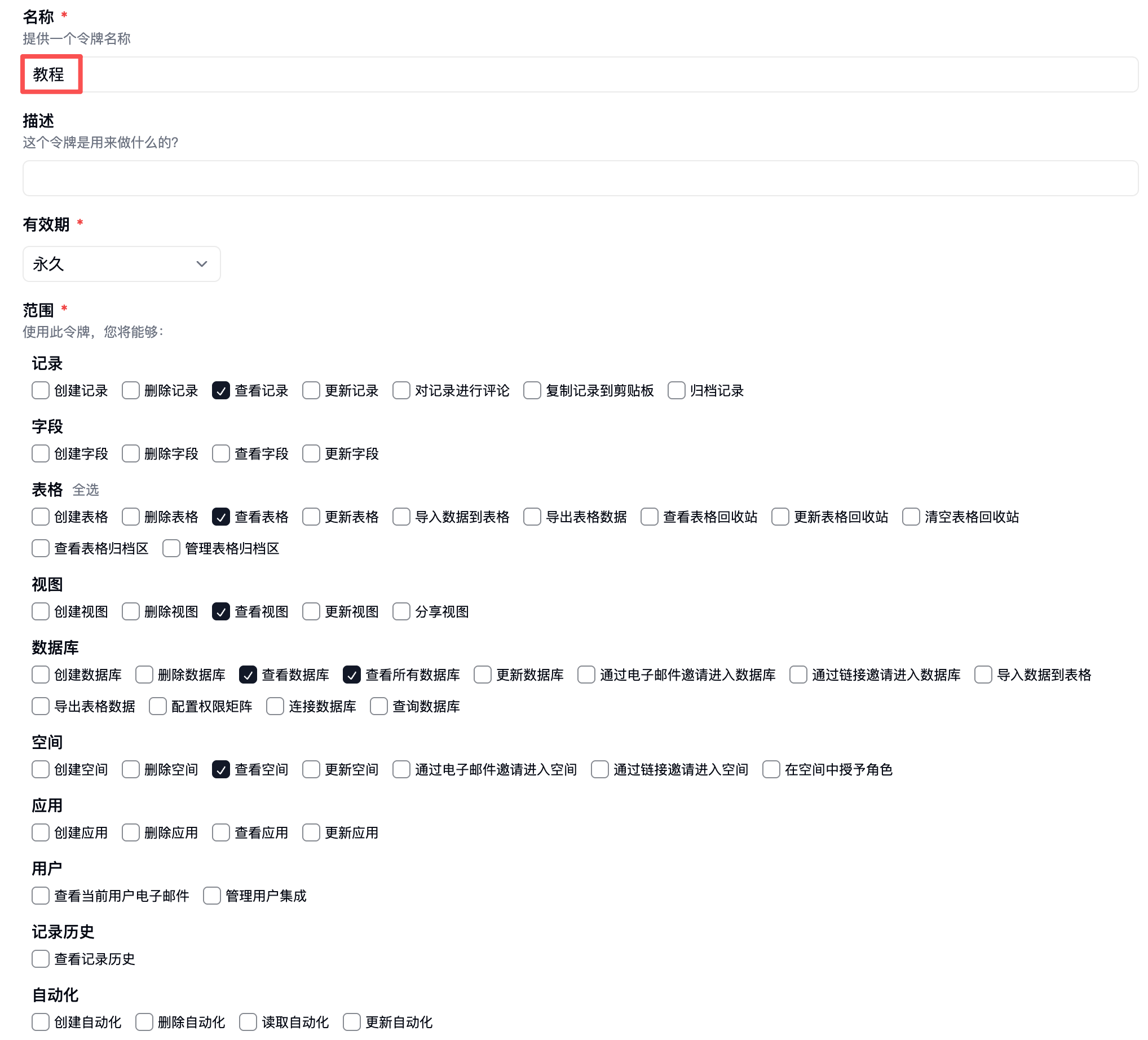
名称:填写方便识别用途的名字,例如“数据大盘”。描述:可填写“用于读取销售数据并生成大盘”。有效期:按实际使用需要选择,令牌到期后需要更换,否则大盘无法继续刷新。
在“范围”中选择读取所需的权限:
仅用于展示和分析时,选择对应的查看权限即可,不需要勾选创建、更新或删除权限。
继续向下找到 “访问”,点击 “添加数据库或空间”,选择需要用于大盘的数据所在位置。比如大盘需要订单表和客户表,就要包含这两张表所在的数据库。
如果确实需要使用账号下所有可访问的数据,也可以选择 “添加所有资源”。它只覆盖你本身有权访问的资源,不会增加账号权限。选好权限和资源后,点击 “提交” 完成创建。

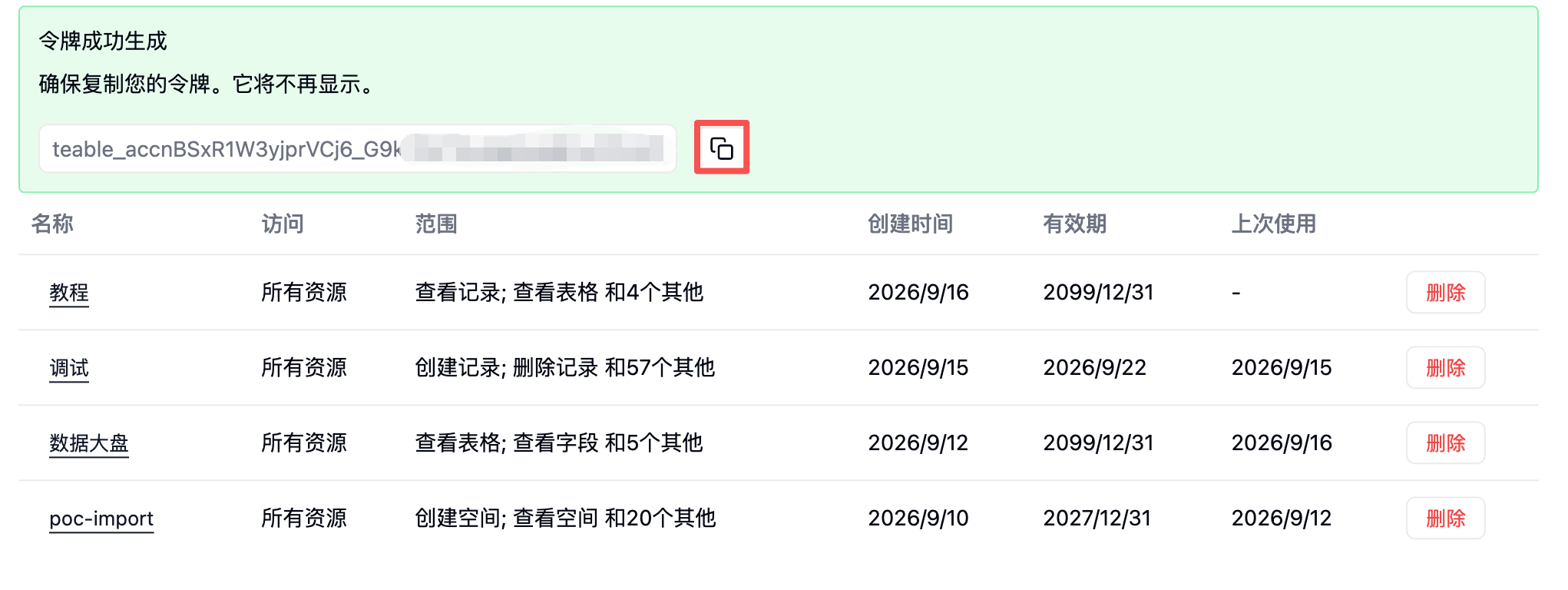
看到 “令牌成功生成” 后,点击令牌右侧的复制按钮。完整令牌只在这一步展示,请在离开页面前复制并妥善保存。如果没有保存,需要重新创建令牌。
登录数据大盘,点击右上角 “Teable 与令牌”,将刚复制的个人令牌粘贴到 Teable 令牌输入框,点击 “验证并保存”。验证成功后,检查左侧是否能看到需要分析的数据表。
如果缺少表,先检查刚才选择的访问资源是否包含目标数据库,以及是否勾选了查看表格、查看字段和查看记录。查看常见问题 →
令牌、MCP 和建表需求分别负责数据权限、工具连接和分析目标。
还没有令牌?先按上面的 图文教程创建个人访问令牌。
登录数据大盘后,点击右上角的 “Teable 与令牌”,粘贴 Teable 个人访问令牌,然后选择“验证并保存”。
请在 Teable 中把目标空间或数据库授权给这个令牌,并至少授予 base|read、table|read、field|read 和 record|read。系统只把能够实际读取字段和记录的表交给智能体。每个门户账号只保留一个当前令牌,页面显示脱敏尾号和更新时间;明文保存后不再回显,也不会发送给 AI 模型。
需要更换时直接粘贴新令牌并选择“验证并替换”;验证成功后旧值立即被覆盖且不保留。也可以选择“解除绑定”删除当前连接。
bse… 数据库 ID,多个 ID 用逗号分隔。填写 ID 不能绕过 Teable 自身的资源授权。门户长期运行远程 MCP 服务。复制页面生成的配置到支持 HTTP MCP 的智能体,保存后重新加载即可;用户电脑不需要 Python,也不需要保留本地脚本。
智能体每次请求都会携带门户令牌。服务端先校验令牌对应的钉钉用户,再使用该用户绑定的 Teable 令牌取数;Teable 令牌不会发给智能体。
先让智能体列出可访问的表,再说明需要使用哪些表、按什么维度统计哪些指标。遇到同名表或关联字段不明确时,智能体会请你确认。
多张明细表关联时,需要先明确粒度。例如一笔订单对应多笔回款,应先按订单汇总回款,再与订单关联,避免销售额被重复累计。
把 .xlsx 文件交给已连接本 MCP 的智能体,并说明“根据这个 Excel 创建仪表盘”。智能体会调用 build_dashboard_from_excel 上传文件内容,并可按你的需求指定分类列、指标列、核心指标 和图表类型;没有指定时系统自动选择。
单个文件默认最大 20MB,最多 5,000 行、100 列;管理员可通过环境变量调整文件和 MCP 请求体上限。文件不会写入 Teable,也不会保存原始文件或 Base64;大盘保存的是本次生成所需的数据快照。
描述越具体,首次生成的结果越接近你的分析目标。
列出我当前能访问的 Teable 表,并告诉我每张表的主要字段。
使用订单、回款和客户表,按区域统计销售额、回款额和回款率,生成数据大盘,每小时刷新一次。
把销售额改成按月趋势,增加区域排行榜,并只保留本年度的数据。
根据我上传的 Excel 创建仪表盘,展示核心指标、趋势、分类对比和明细。
大盘的数据来源、可见范围和刷新状态都可以追溯。
新大盘默认是私有状态。打开自己创建的大盘后,点击顶部“分享”,可以选择指定用户、同部门或全部登录用户;指定用户可设为仅查看、可编辑或可管理(含删除)。扩大范围前必须确认数据披露提醒。
可在页面手动刷新,也可设置至少 5 分钟的刷新周期。定时刷新使用创建者的 Teable 令牌;共享协作者修改或手动刷新时使用自己的令牌,需要拥有所有相关源表、字段和记录的读取权限。“可编辑”不会同步授予 Teable 权限。
绑定数据库 ID 不会绕过 Teable 权限。令牌被撤销、解绑或失去目标表读取权限后,后续刷新会停止。
刷新失败不会清空大盘。页面会继续显示最近一次成功结果,同时标记异常和最后成功更新时间。
智能体会先分析字段与数据关系,再组合适合的组件。
先根据页面提示定位登录、令牌、权限或刷新阶段。
令牌有效只代表身份验证通过,不代表它拥有目标数据的权限。请回到 Teable 检查个人访问令牌的资源范围和读取权限,确保包含对应空间或数据库,并包含 table|read、field|read 和 record|read。
如果当前 Teable 版本无法自动发现数据库,请在“Teable 与令牌”中补充 bse… ID,然后重新验证。
先点击“Teable 与令牌”重新验证。新表必须位于当前令牌已授权的数据库内,并满足门户权限规则;如果新建了数据库,还要把它加入令牌资源范围或补充新的 bse… ID。
Teable 的网页会话与数据大盘保存的 API 令牌是两套独立凭证,在网页里能看到不等于当前令牌能通过 API 读取。
“打开 Teable”进入的是 Teable 自己的网页会话;数据大盘通过你保存的个人访问令牌取数。请确认网页登录账号、令牌创建人和令牌授权范围符合你的预期。
检查创建者是否仍绑定有效令牌,以及令牌是否仍有源表读取权限;然后手动刷新一次查看具体错误。失败时页面保留最近一次成功快照,不会清空已有图表。
如果钉钉已经提示身份确认成功,但页面仍停留在回调页或显示“无法连接登录桥”,请返回登录页重试。持续失败通常表示登录桥或回调地址配置异常,需要管理员检查服务状态和钉钉应用回调域名。
常见原因是一对多关联把主表记录重复展开。例如一个订单对应多笔回款,应先按订单汇总回款,再和订单表关联。请在指令中说明统计粒度,或让智能体先展示关联与汇总方案。